|
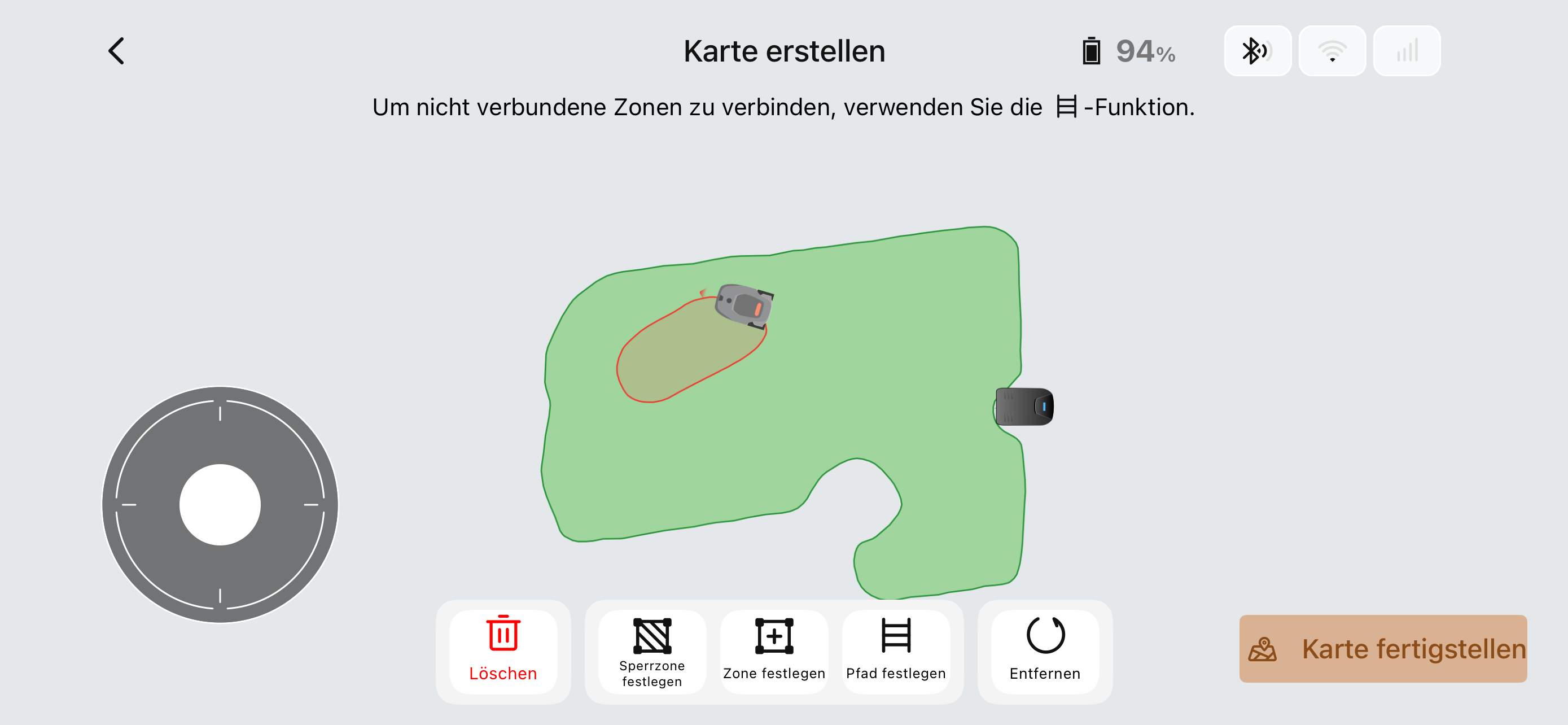
Lieber Nutzer, das obige Bild zeigt, dass sich der Roboter außerhalb der Karte befindet. Wir empfehlen, den Roboter neu zu starten, um die Kartenerstellung erneut zu versuchen und Sperrbereiche festzulegen.
① Öffnen Sie die App und tippen Sie auf „Kartenerstellung starten“. Die App-Oberfläche wechselt automatisch in den Querformatmodus, und der Roboter überprüft automatisch seinen Status und kalibriert sich.
② Steuern Sie den Roboter nach der Kalibrierung per Fernbedienung an den Rasenrand. Tippen Sie in der App auf „Startpunkt festlegen“, um den Startpunkt der Begrenzung zu bestimmen.
③ Steuern Sie den Roboter per Fernbedienung vom Startpunkt aus entlang des Rasenrandes. Der Kartenausschnitt wird synchron in der App angezeigt.
④ Sobald sich der Roboter in der Nähe des Startpunkts befindet, tippen Sie in der App auf „Umriss schließen“. Der Kartenausschnitt wird automatisch erstellt.
Wichtige Hinweise:
① Stellen Sie sicher, dass der Akku des Roboters mindestens 50 % geladen ist und dass Ihr Smartphone und der Roboter per Bluetooth verbunden sind.
② Stellen Sie sicher, dass der Roboter korrekt in der Ladestation angedockt und im Standby-Modus ist. Die Schutzabdeckung des Lidar-Systems wurde entfernt.
③ Steigung von 27 % (15°) nicht überschreiten. An Hängen mit Absturzgefahr Begrenzungen festlegen.
④ Bei Durchgängen mit einer Höhe von mehr als 4 cm zwischen den Rasenflächen Rampen anbringen.
⑤ Begrenzungen in Korridoren mit einer Breite von weniger als 0,8 Metern vermeiden.
⑥ Beim Kartieren die Begrenzung innerhalb von 5 Metern hinter dem Roboter einhalten.
⑦ Bei Kurven einen Drehwinkel von mehr als 90 Grad beibehalten.
| 



 1506
1506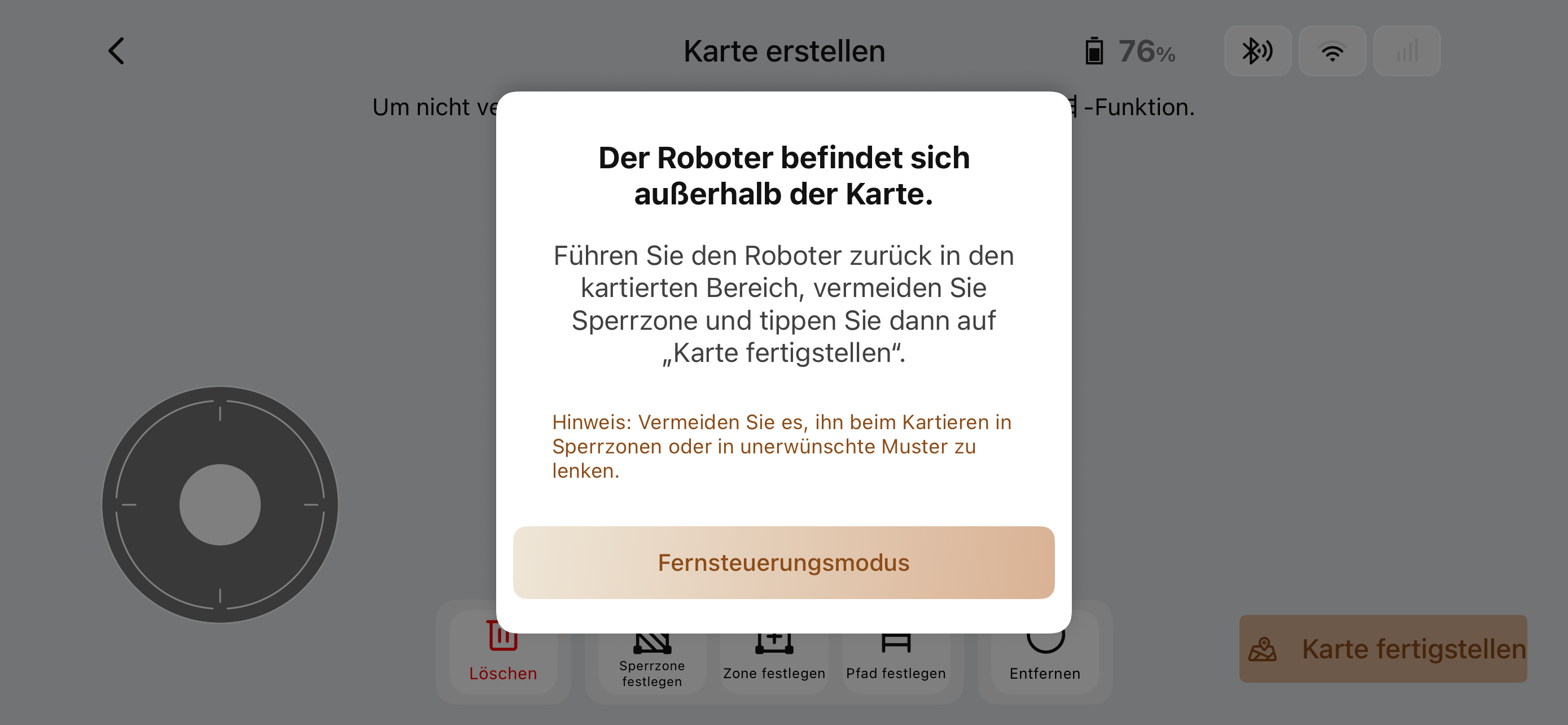



 DE
DE