[MOVA ViAX 500]
|
|
513
18
| |
|
|
|
| |
| |
| |
| |
|
Naja ... dann müsste ich das ja ringsrum um meine Zone setzen ... es gehen aber nur Rechtecke, und ich habe viele Runde Kanten
2026-6-10 09:34
 DE
Übersetzen DE
Übersetzen
|
|
| |
| |
|
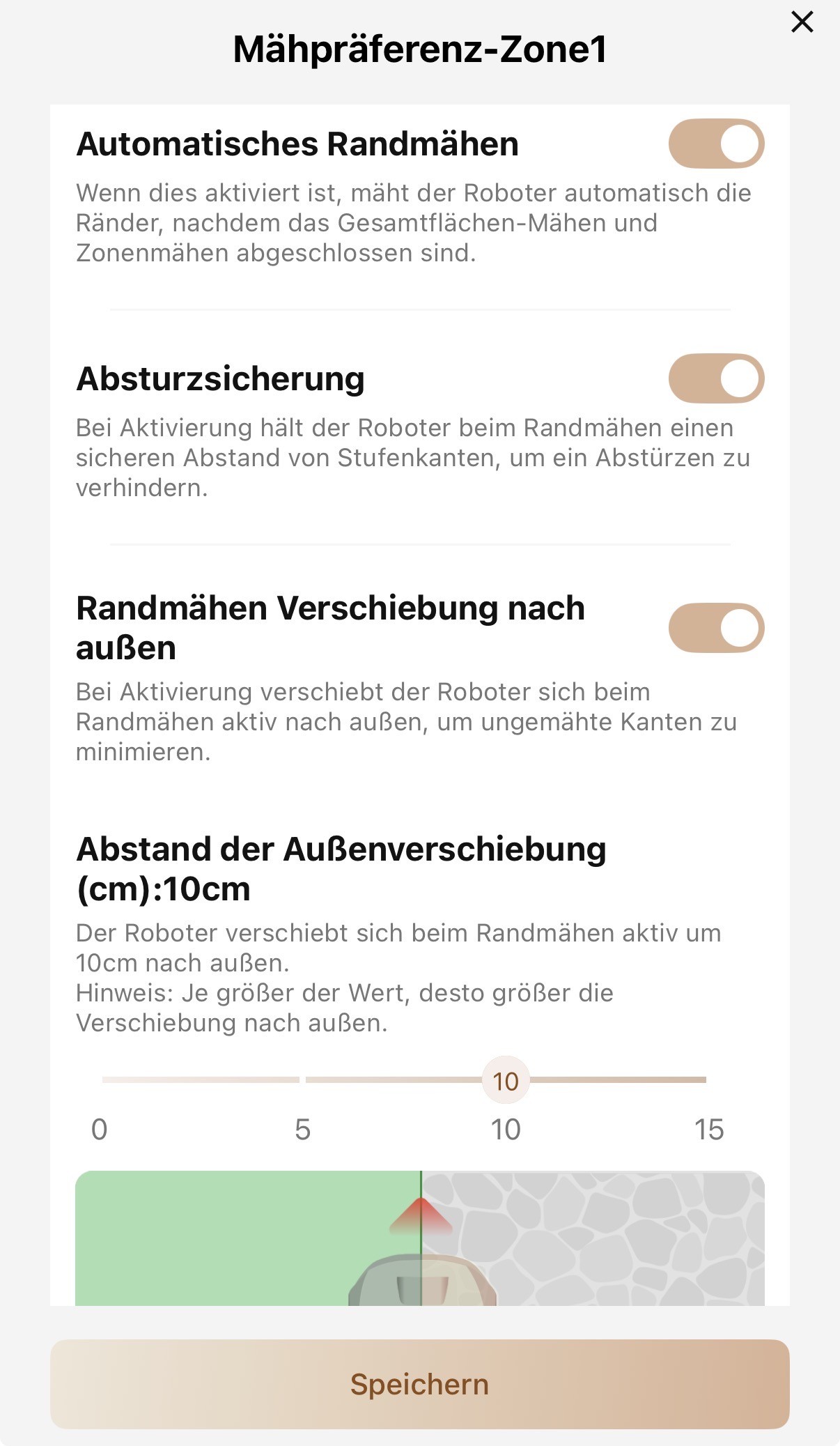
Ich habe nach dem Firmwareupdate nochmal manuell kartiert, bin an der Rasenkante entlang gefahren, nicht darauf. Danach einen Begrenzungsmähdurchgang gestartet -> Passt soweit. Der Roboter hat zwei Runden an den Rändern gedreht, einmal näher einmal weiter weg. Einstellung 10cm überfahren mit zwei Zonen. Also passt soweit alles..
2026-6-10 11:42
DE
Übersetzen
Ich werde es nochmal mit der neuen Firmware welche ich heute bekommen habe testen
2026-6-10 09:35
DE
Übersetzen
|
|
| |
|
2026-6-10 06:07:46 Übersetzen
Steigung (15°) oder Absturzgefahr.
④ Wenn der Rasen durch mehr als 4 cm hohe Hindernisse geteilt wird, platzieren Sie Rampen.
⑤ Vermeiden Sie es, Grenzen in Gängen mit einer Breite von weniger als 0,8 m zu erstellen.
⑥ Bleiben Sie während der Kartenerstellung maximal 5 Meter hinter dem Roboter.
⑦ Halten Sie Kurven möglichst mit einem Winkel von über 90°.
2026-6-10 11:22
DE
Übersetzen
n der App wird die Kartenkontur synchron angezeigt.
④ Wenn der Roboter in der Nähe des Startpunkts ist, klicken Sie in der App auf „Kontur schließen“ – die Karte wird automatisch erstellt.
Hinweise:
① Stellen Sie sicher, dass der Akku des Roboters über 50 % geladen ist und Ihr Telefon über Bluetooth mit dem Roboter verbunden ist.
② Prüfen Sie, ob der Roboter korrekt in der Ladestation steht und sich im Standby-Modus befindet.
③ Erstellen Sie keine Grenzen an Hängen mit mehr als 27 %
2026-6-10 11:21
DE
Übersetzen
Guten Tag, bitte folgen Sie diesen Schritten, um die Karte zu erstellen:
① Öffnen Sie die App und klicken Sie auf „Karte erstellen“. Die App wechselt automatisch in den Querformat-Modus. Der Roboter prüft und kalibriert seinen Zustand automatisch.
② Nach der Kalibrierung steuern Sie den Roboter zum Rand des Rasens und klicken Sie in der App auf „Startpunkt festlegen“, um den Anfang der Grenze zu definieren.
③ Steuern Sie den Roboter vom Startpunkt aus einmal entlang des gesamten Rasenra
2026-6-10 11:21
DE
Übersetzen
|
|
| |
|
2026-6-10 09:06:32 Übersetzen
⑥ Fehlstellen können Sie mit der Funktion „Punktmähen“ oder im manuellen Modus nachbearbeiten.
Sollte das Problem dadurch nicht behoben werden, bitten wir Sie, in der App das Log hochzuladen. Wir leiten die Informationen dann an den MOVA BU Kundenservice zur weiteren Software-Analyse weiter.
2026-6-10 11:34
DE
Übersetzen
Wende-Hindernisvermeidungsstrategie. Bereiche hinter Hindernissen werden beim Ausweichen nicht sofort gemäht. Nachdem der gesamte Bereich gemäht ist, mäht der Roboter diese Stellen automatisch nach.
④ Prüfen Sie, ob die Messer stark abgenutzt sind. Abgenutzte Messer verringern die Schnittbreite – Sie können neue Messer einsetzen.
⑤ Auf Hängen mit einer Neigung von mehr als 27 % (15°) ist die Mäheffizienz geringer, was zu vereinzelten Fehlstellen führen kann.
⑥ Fehlstellen können Si
2026-6-10 11:33
DE
Übersetzen
Guten Tag, bitte prüfen Sie folgende Punkte an Ihrem Gerät:
① Der Roboter hat diesen Bereich möglicherweise fälschlicherweise als Hindernis erkannt. Sie können im Karteneditor der App eine „Mähbereich“ hinzufügen – der Roboter ignoriert dann das Hindernis und mäht in diesem Bereich.
② Prüfen Sie, ob ein Hindernis den Roboter am Zugang zum Bereich hindert. Der Roboter hat Schwierigkeiten, enge Bereiche mit einer Breite von weniger als 60 cm zu befahren.
③ Der Roboter verwendet eine
2026-6-10 11:33
DE
Übersetzen
|
|

 DE
DE
© 2026 MOVA Forum All Rights Reserved | Support by Discuz! X5.0 Font by MiSans


 513
513