|
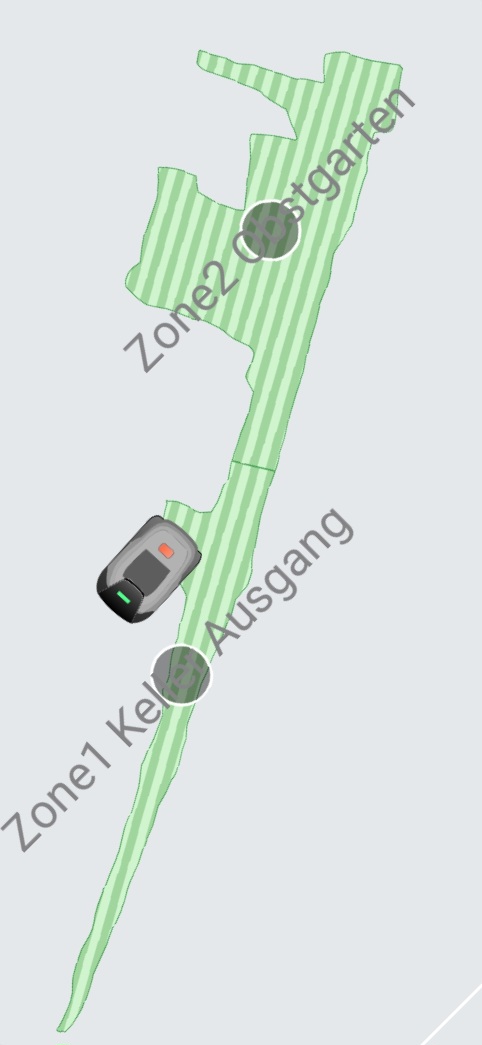
Guten Tag, hier finden Sie eine vollständige Fehlerbehebungsanleitung zu Ihren Problemen mit unordentlicher Mähspur, fehlgeschlagener Orientierung und fehlender automatischer Rückkehr zur Ladestation:
1. Fehlerbehebung bei ungeordneter Fahrspur
① Prüfen Sie, ob sich zu viele Hindernisse im Arbeitsbereich befinden. Häufige Ausweichmanöver stören die geplante Mähroute.
② Auf Steigungen über 27 % (15°) oder in schmalen Durchgängen kann der Roboter keine gleichmäßige Bogenfahrt ausführen, wodurch leicht ungeordnete Pfade entstehen.
③ Achten Sie auf Vertiefungen oder Erhebungen im Rasen. Ausweichbewegungen zum Befreien des Geräts stören die Fahrbahn.
④ Hoher, nasser Bewuchs oder rutschige Kieselsteine führen zum Durchdrehen der Räder und Verlust der Orientierung. Wir empfehlen, diese Bereiche als Sperrzonen einzustellen und keine Mäharbeiten bei Regen zu planen.
⑤ Erkennt der Roboter ungemähte Stellen, fährt er automatisch zur Nachbearbeitung. Das sieht optisch wie ungeordnete Fahrt aus, es handelt sich um eine normale Nachmähfunktion.
2. Fehlerbehebung bei Meldung „Orientierung fehlgeschlagen“
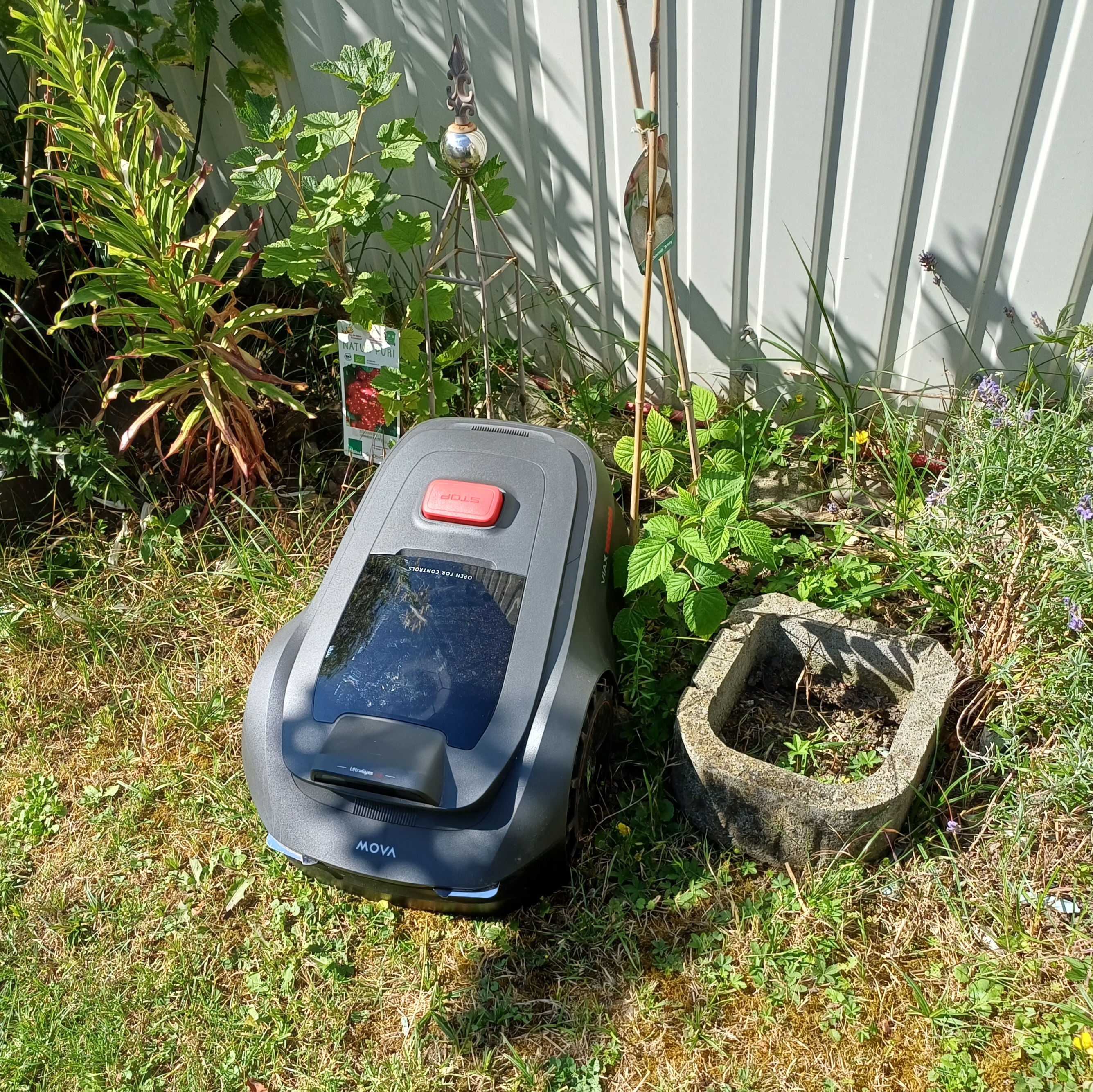
① Prüfen Sie, ob Kamera und Lidar mit Schmutz verschmutzt sind – Verschmutzungen beeinträchtigen die Ortung. Reinigen Sie beide mit dem beigefügten Mikrofasertuch und trocknen Sie den Lidar anschließend gründlich ab.
② Stellen Sie den Roboter an eine freie Stelle innerhalb der kartierten Fläche und starten Sie den Mähvorgang neu zur Prüfung.
③ Bleibt die Orientierung trotzdem verloren, wechseln Sie in der App in den Handsteuermodus, fahren Sie den Roboter zur Ladestation und starten Sie danach den automatischen Betrieb erneut.
④ Tritt der Fehler auch nach dem Andocken auf, prüfen Sie, ob die Ladestation aus dem kartierten Bereich verschoben wurde. Platzieren Sie die Station zurück in den Kartierungsbereich und versuchen Sie es noch einmal.
3. Prüfliste bei fehlender automatischer Rückkehr zur Ladestation
Auf dem Weg zwischen Arbeitsbereich und Ladestation dürfen keine Gegenstände blockieren
Direkt vor der Station sollte kein unbewachsener Boden liegen, da der Roboter diesen als Hindernis erkennt. In der App können Sie einen „durchfahrbaren Bereich“ definieren, um Bodenunterschiede zu ignorieren
Halten Sie einen flachen, freien Bereich von einem Meter um die Ladestation herum frei
Testen Sie bei sonnigem Wetter mit ausreichender Beleuchtung an der Station
Stellen Sie sicher, dass die Ladestation in letzter Zeit nicht umgestellt wurde
Die Station muss ordnungsgemäß mit Strom verbunden sein – eine dauerhaft leuchtende blaue LED zeigt den normalen Betrieb an
Die Reflexfolien an der Ladestation müssen sauber und frei von Abdeckungen sein
Vermeiden Sie stark spiegelnde Objekte in der Nähe der Station wie Spiegel, reflektierende Schilder, geöffnete Regenschirme oder glänzende Metallgeländer, diese stören die Erkennung der Station
Entfernen Sie Schmutz und Schlamm von der Bodenplatte der Station und den Antriebsrädern des Roboters
Kamera und Lidar am Roboter müssen sauber und unverschmutzt sein
Prüfen Sie den Akkustand des Geräts; bei leerem Akku müssen Sie den Roboter manuell zur Ladestation fahren zum Aufladen
Hilft keine der Einstellungen, erstellen Sie eine neue Karte in der App und testen Sie erneut
Weitergehende Lösung
Bleibt der Fehler nach allen oben genannten Prüfschritten bestehen, laden Sie das Geräteprotokoll in der App hoch und senden Sie uns per Privatnachricht die Geräte-SN sowie ein Video mit dem fehlerhaften Betrieb (über die Privatnachricht können Sie einen Videolink generieren und an uns übermitteln). Unsere Techniker rufen die Gerätedaten aus der Ferne ab, um die Fehlerursache zu ermitteln. Sollte ein Hardwaredefekt bestätigt werden, organisieren wir für Sie die passende Kundenservice-Lösung, Sie brauchen sich keine Sorgen zu machen. | 

 DE
DE


 491
491