|
Sehr geehrter Kunde,
wenn der Roboter nicht zur Ladestation zurückfindet, prüfen Sie bitte folgende Punkte nacheinander:
Entfernen Sie alle Hindernisse wie Steine und Pflanzen auf dem Weg zwischen Arbeitsfläche und Ladestation.
Halten Sie einen Bereich von einem Meter um die Ladestation frei und sorgen Sie für einen ebenen Boden.
Falls die Station verschoben wurde, steuern Sie den Roboter manuell zurück zur Station. Beim nächsten Einsatz aktualisiert das Gerät automatisch die Position der Ladestation.
Überprüfen Sie die Stromversorgung der Station: Bei ordnungsgemäßem Betrieb leuchtet die blaue Kontrollleuchte dauerhaft.
Reinigen Sie die reflektierenden Folien an der Ladestation und achten Sie darauf, dass sie nicht abgedeckt werden.
Entfernen Sie stark reflektierende Gegenstände in der Nähe (Spiegel, reflektierende Schilder, Metallgeländer, aufgespannte Regenschirme), da diese die Ortung stören.
Säubern Sie Schlamm und Grasreste von der Bodenplatte der Station sowie den Antriebsrädern des Roboters.
Reinigen Sie den Lidar-Sensor auf der Oberseite des Geräts von Schmutz.
Kontrollieren Sie den Akkustand des Roboters. Bei leerem Akku stellen Sie das Gerät manuell an die Station zum Aufladen.
Sollten alle Prüfungen keine Verbesserung bringen, löschen Sie die alte Karte und erstellen Sie eine neue Kartenerfassung.
Zu Ihrer Frage zur Routenoptimierung:
Der Roboter lernt die Fahrwege derzeit nicht eigenständig an. Um eine sichere Rückkehr zur Ladestation zu gewährleisten, können Sie manuell einen Verbindungsweg zwischen Arbeitszone und Ladestation erstellen:
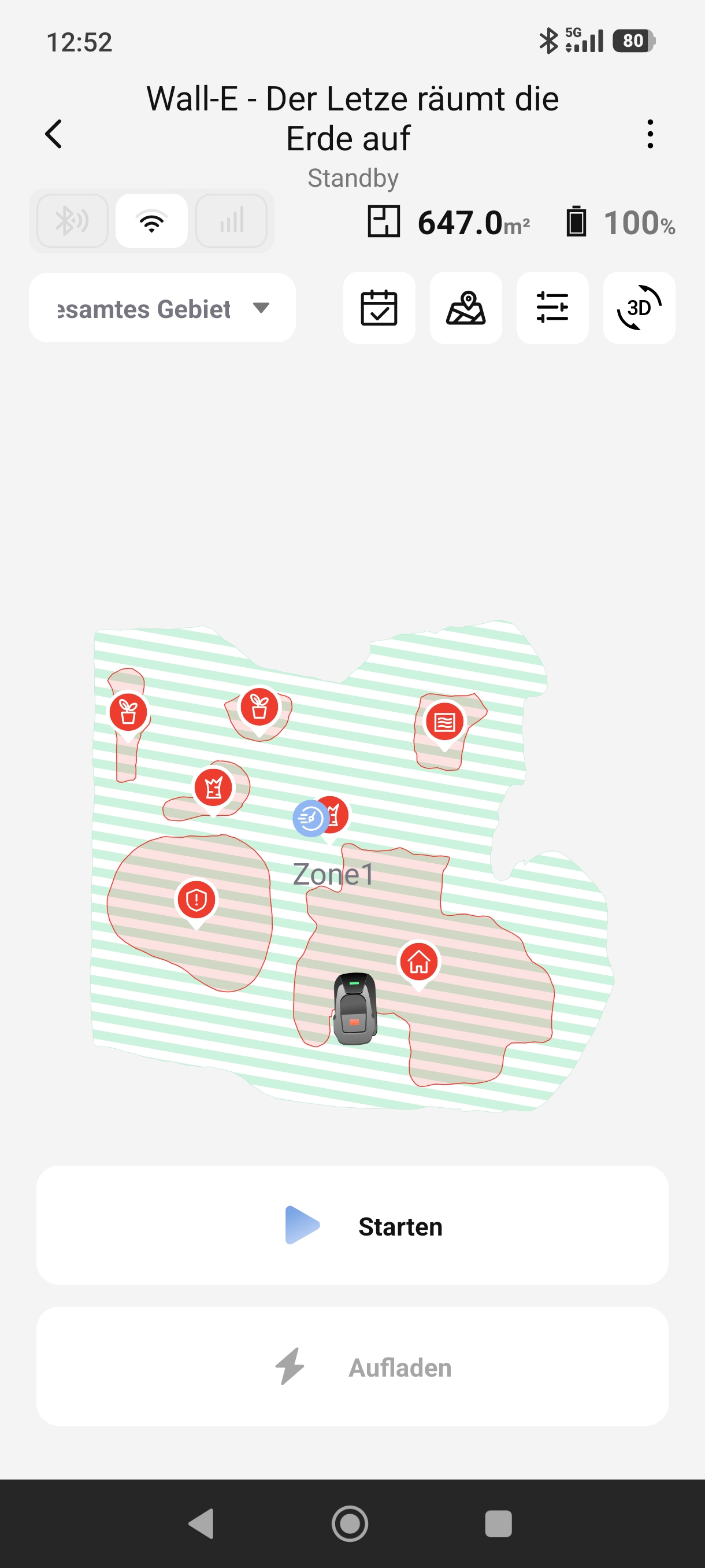
Gehen Sie auf die Kartenerstellungs- oder Kartenbearbeitungsseite in der App und wählen Sie „Verbindungsweg einrichten“. Steuern Sie den Roboter in die Arbeitszone, setzen Sie den Startpunkt, fahren Sie dann mit dem Gerät direkt vor die Ladestation und setzen Sie den Endpunkt (der Roboter soll nah an die Station heranfahren, aber nicht hineinfahren). Danach wird der Verbindungsweg erstellt.
Anleitung zum Erstellen von Wegen zwischen Zonen
Verbinden Sie Ihr Handy per Bluetooth mit dem Roboter, fahren Sie mit dem Gerät in eine der Arbeitszonen und tippen Sie in der App auf „Startpunkt setzen“.
Steuern Sie den Roboter bis zum Rand einer anderen Zone – die Kontur des Weges wird in der App angezeigt.
Sobald der Roboter in die zweite Zone eingefahren ist, tippen Sie auf „Fertig“, der Verbindungsweg ist erstellt.
Wichtige Hinweise zu Verbindungswegen
Die Ladestation muss über mindestens einen Weg mit einer Arbeitszone verbunden sein. Start- und Endpunkt des Weges müssen mindestens einen Meter von der Zonengrenze entfernt innerhalb der Arbeitsfläche liegen. Auf dem Verbindungsweg fährt der Roboter nur durch, ohne zu mähen. Wenn die Ladestation außerhalb der Zone steht, setzen Sie den Endpunkt maximal 0,5 Meter vor der Station.
Zwischen einer Arbeitszone und der Ladestation ist nur ein einziger Verbindungsweg zulässig.
Jede Arbeitszone muss mit mindestens einer anderen Zone über einen Weg verbunden sein.
Ein einzelner Verbindungsweg kann nicht durch mehrere Zonen hindurchführen. | 

 DE
DE


 523
523