IN936554

[Z60] Roboter kann sich nicht verbinden - Netzwerkfehler

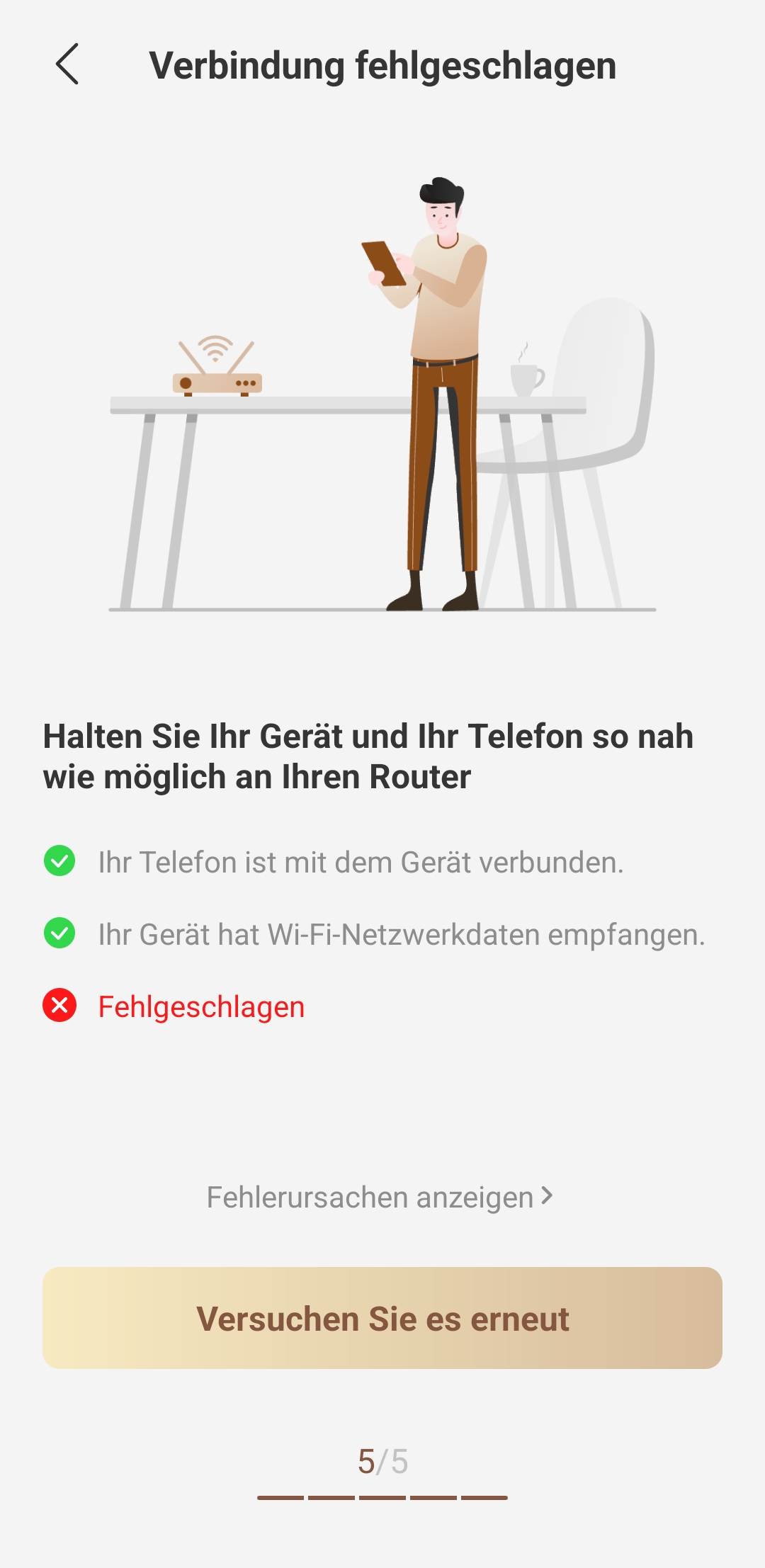
Hallo,ich habe jetzt schon alles versucht, der Roboter lässt sich nicht in der App einbinden.
Es kommt immer der gleiche Fehler, Gerät kann sich mit dem Netzwerk nicht verbinden.
Mehrere Handys probiert, wlan auf 2,4 GHz umgestellt , neue Accounts, Werkseinstellung zurückgesetzt, usw.
Roboter bekommt auch eine IP-Adresse vom Router und hat Traffic. Sieht nach einem Server Problem seitens Mova aus ?
Was soll ich tuen ?
Übersetzen
Sie müssen sich anmelden, um antworten zu können Anmelden | Register

15 Kommentar

Hallo, genau das gleiche bei mir. Mova 1000 Lidar Bauhaus Angebot. Heute erhalten und sls IT ler kämpfe ich seit 3h mit dem Teil.

Alles versucht, verschiedene Handys (ios und android), extra 2,4Ghz eingerichtet zum Test, mit mehreren Hotspot Wlan und Haus Wlan getestet. App deinstalliert, Cache gelöscht, Konto gelöscht und wieder neu angelegt.


Guten Morgen, die Tipps zur Fehlerbehebung im Kommentarbereich hoffentlich helfen Ihnen weiter.
 
2026-7-11 07:38 DE Übersetzen
IN936554Themenstarter
Ui das hört sich nach dem gleichen Problem an. Das mit dem Hotspot habe ich auch schon probiert.Denke, da kann man nur abwarten und Tee trinken....
Der Ball liegt bei Mova, sonst geht der Roboter zurück.
Geht mir genauso, ich bekomme keine Verbindung zum Netzwerk. Einfach so hinnehmen, bei solch einem Gerät ist fraglich. Hat jemand mal den Support kontaktiert?
Guten Morgen, wurde Ihr Problem bereits gelöst? Ich habe im Kommentarbereich einige Tipps zur Fehlerbehebung hinterlassen.
 
2026-7-11 07:36 DE Übersetzen
IN936554Themenstarter
Ja ich habe eine Mail ans aftersales geschickt, denke aber, dass das Problem sich schneller lösen wird, als die reagieren werden.
Ich hoffe die lesen hier mit.
IN936554Themenstarter
Es geht wieder Wie vermutet schneller als der Support
Guten Morgen. Was können Sie tun, wenn das WLAN-Signal gut ist, aber die Einrichtung des Roboters immer mit der Fehlermeldung „Verbindung fehlgeschlagen“ abbricht? Bitte versuchen Sie die folgenden Schritte nacheinander – nach jedem Schritt können Sie erneut die Einrichtung durchführen:
1. Ändern Sie die WLAN-Verschlüsselung: Stellen Sie im Router die „Verschlüsselungsart“ bzw. „Sicherheitstyp“ auf WPA2-PSK (AES) ein. Speichern Sie die Einstellungen und starten Sie den Router neu, bevor Sie die Einrichtung wiederholen.
2. Trennen Sie die 2,4-GHz- und 5-GHz-Bänder voneinander: Stellen Sie sicher, dass der Roboter das 2,4-GHz-WLAN nutzt und nicht das 5-GHz-Band.
3. Überprüfen Sie die MAC-Adressfilterung: Gehen Sie in die Sicherheitseinstellungen des Routers und prüfen Sie, ob die „MAC-Adressfilterung“ oder „Drahtloszugriffskontrolle“ aktiviert ist. Falls ja, deaktivieren Sie diese vorläufig.
4. Schnellprüfung mit einem Handy-Hotspot: Aktivieren Sie auf einem anderen Handy einen 2,4-GHz-Personal-Hotspot (wählen Sie in den Hotspot-Einstellungen „Maximale Kompatibilität“ oder deaktivieren Sie „5-GHz-Bevorzugung“). Legen Sie einen einfachen Netzwerknamen und ein Passwort fest (z. B. test / 12345678, vermeiden Sie Sonderzeichen). Versuchen Sie über die App, den Roboter mit diesem Hotspot zu verbinden.

Falls es klappt: Das Problem liegt vollständig an den Einstellungen Ihres Heimrouters, prüfen Sie noch einmal gründlich die oben genannten Router-Konfigurationen.
Falls es fehlschlägt: Möglicherweise liegt ein Hardware- oder Firmware-Fehler am Roboter vor. Wir empfehlen Ihnen, sich an unseren Kundenservice zu wenden. Email:aftersales@mova-tech.com
2026-7-11 06:59:02 DE Übersetzen

Alles probiert, bringt keine Besserung.
 
2026-7-12 16:14 DE Übersetzen
Danke für die Annahme, mein Problem ist zum Glück gelöst.
Gleiches Problem - was war die Lösung?
12Nächste Seite
UID:IN936554
  • 4Beiträge
  • 0QQ-Freunde

© 2026 MOVA Forum All Rights Reserved | Support by Discuz! X5.0 Font by MiSans

Schnellantwort Nach oben Zurück zur Liste