PitB70

[MOVA ViAX 250 &300] Zonenvergrößerung auch bei 3 Zonen zulassen

Hallo Mova,

ich habe 3 Zonen eingerichtet. Es ist dann nicht mehr möglich den Prozess der Zonenerweiterung zu gehen, also eine bereits bestehende Zone zu erweitern bzw. an bestimmten Stellen nach zu kartieren.

Es bleibt nur Zone löschen und komplett neu anzulegen. Das ist für das was man will ein Riesenaufwand!

Bitte die Zonenvergrößerung einer bereits bestehenden Zone in der App ermöglichen.

Viele Grüße
Peter

Übersetzen
Sie müssen sich anmelden, um antworten zu können Anmelden | Register

3 Kommentar

屏幕截图 2026-06-30 164803.png
Hallo Peter, zur Erweiterung Ihrer Zonen können Sie folgendes Verfahren nutzen:
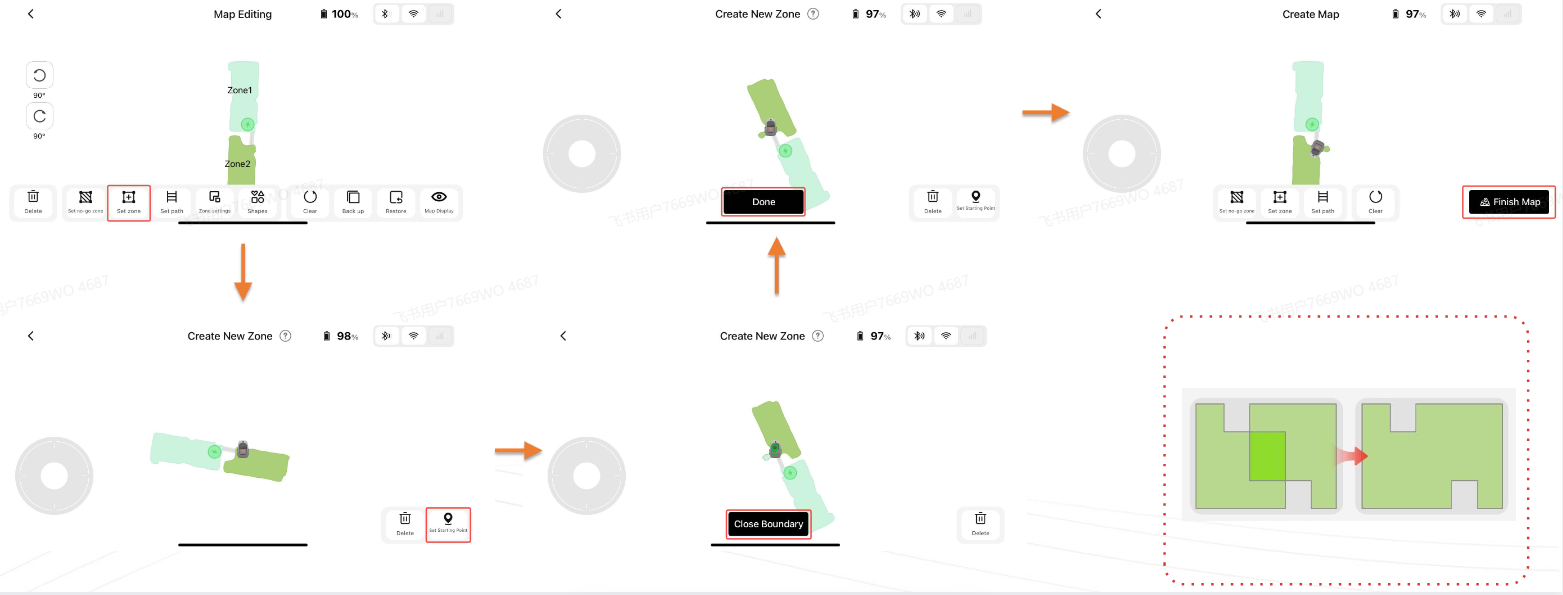
Starten Sie den Roboter von der Ladestation aus, steuern Sie ihn manuell einmal entlang der Ränder des zu erweiternden Bereichs und erstellen Sie eine neue Zone, die sich mit der vorhandenen Zone überlappt. Das System vereinigt überlappende Bereiche automatisch zu einer einzigen Zone.
2026-6-30 09:48:07 DE Übersetzen

Hallo Mova, nein, das funktioniert nicht. Ich habe auf meiner Karte bereits drei Zonen eingerichtet. Dann kann man keine Zone erweitern. Es wird in der App abgelehnt, weil die maximale Anzahl der Zonen erreicht ist. Da muss die App ergänzt werden. Lösung wäre aktuell nur, Zone löschen und neu anlegen. Dafür müssen dann aber alle Sperr- und Überfahrzonen neu mitgegeben werden. Großer Aufwand, wenig Ertrag.
 
2026-6-30 11:28 DE Übersetzen
Hallo Peter, vielen Dank für Ihre Rückmeldung zu den Einschränkungen bei der Zonenbearbeitung – es tut uns leid, dass Ihnen dadurch umständliche Arbeitsschritte entstehen.
Derzeit sind maximal 3 separate Arbeitszonen pro Karte zulässig, diese Begrenzung wird künftig via OTA-Update verbessert.
Sie können vorhandene Zonen direkt in der App aufteilen und erweitern. Die Gesamtzahl aller aufgeteilten Zonen plus Sperrzonen darf 150 nicht überschreiten. Hier die Schritte zum Erweitern einer bestehenden Zone:
Verbinden Sie Ihr Handy per Bluetooth mit dem Roboter, fahren Sie das Gerät per Fernsteuerung in den Bereich, den Sie erweitern möchten und tippen Sie in der App auf „Startpunkt festlegen“. Fahren Sie den Roboter entlang der Randlinien des zu ergänzenden Bereichs, die App zeichnet automatisch die neue Kontur auf.
Sobald der Roboter wieder in der Nähe des Startpunkts ist, tippen Sie in der App auf „Kontur schließen“, damit ist die Erweiterung abgeschlossen.
Hinweis: Der neu hinzugefügte Bereich muss sich mit der ursprünglichen Zone überlappen, beide Bereiche werden nach dem Schließen der Kontur automatisch zusammengefügt.
UID:TU672230 DE
  • 11Beiträge
  • 0QQ-Freunde

© 2026 MOVA Forum All Rights Reserved | Support by Discuz! X5.0 Font by MiSans

Schnellantwort Nach oben Zurück zur Liste