|
Nach der automatischen Kartierung erstellt euer Roboter nicht nur eine Karte eurer Wohnung, sondern vergibt – sofern genügend Anhaltspunkte vorhanden sind – auch automatisch Raumnamen und eine Reinigungsreihenfolge.
Doch diese Reihenfolge ist nicht immer die sinnvollste. Im ungünstigsten Fall fährt der Roboter unnötige Umwege, verbraucht mehr Akkukapazität und benötigt dadurch länger für die gesamte Reinigung.
💡 Die gute Nachricht: Ihr könnt die Reihenfolge ganz einfach selbst anpassen – schnell, unkompliziert und ohne euch durch unzählige Menüs zu klicken.
📋 So funktioniert’s:
1️⃣ Karte öffnen
Öffnet die Hauptansicht eures Roboters und wählt die Karte aus, die ihr bearbeiten möchtet.
2️⃣ Einen Raum auswählen
Tippt auf eine beliebige Raumzahl auf der Karte.
💡 Tipp: Wählt am besten einen Raum ohne Teppich. Andernfalls landet ihr häufig zuerst in den Teppicheinstellungen.
3️⃣ Das richtige Menü öffnen
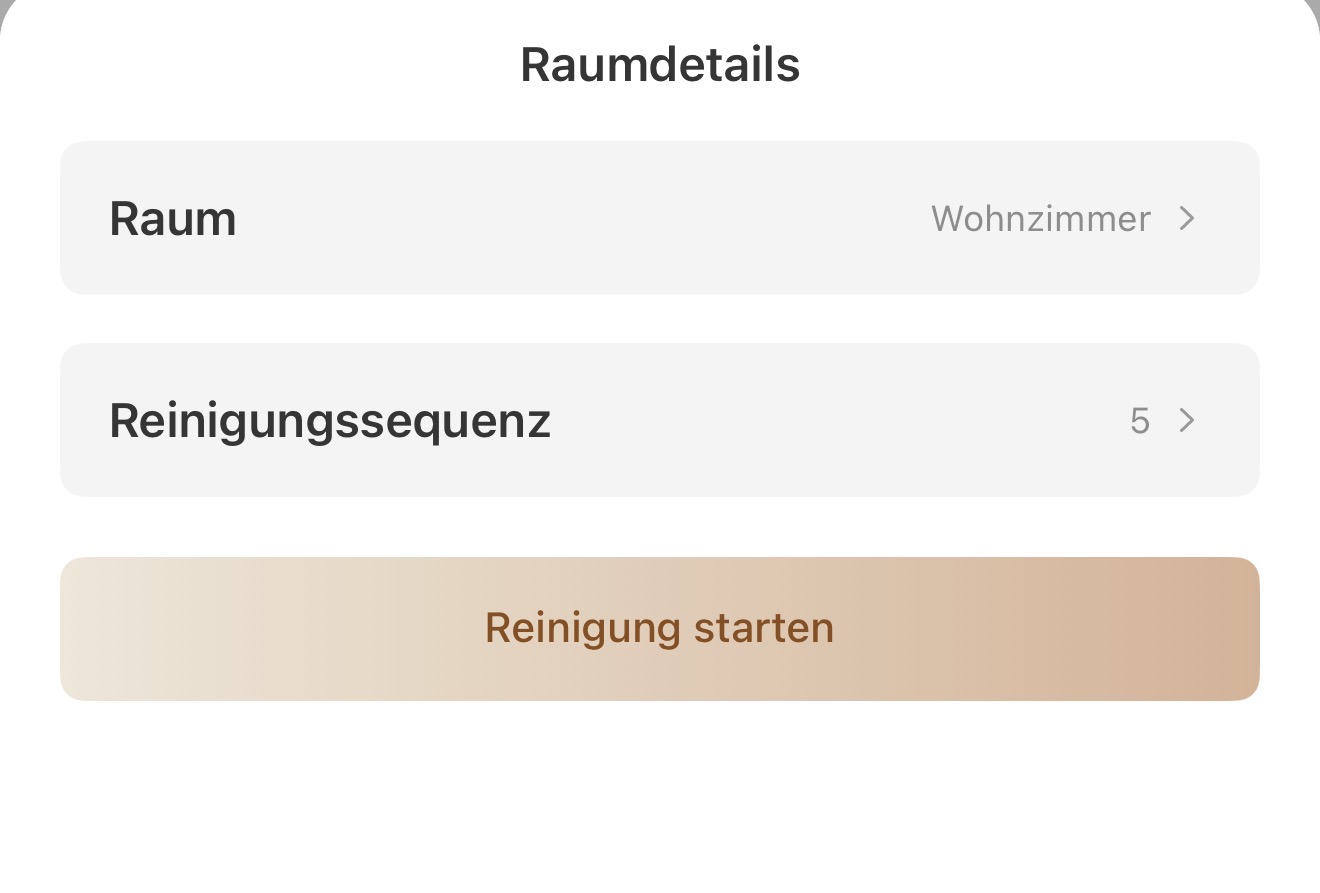
Es öffnet sich nun ein Fenster.
🔹 Der obere Menüpunkt „Raum“ enthält die allgemeinen Einstellungen des jeweiligen Raumes.
🔹 Für uns wichtig ist jedoch der untere Menüpunkt „Reinigungssequenz“. Tippt darauf.
4️⃣ Reihenfolge ändern
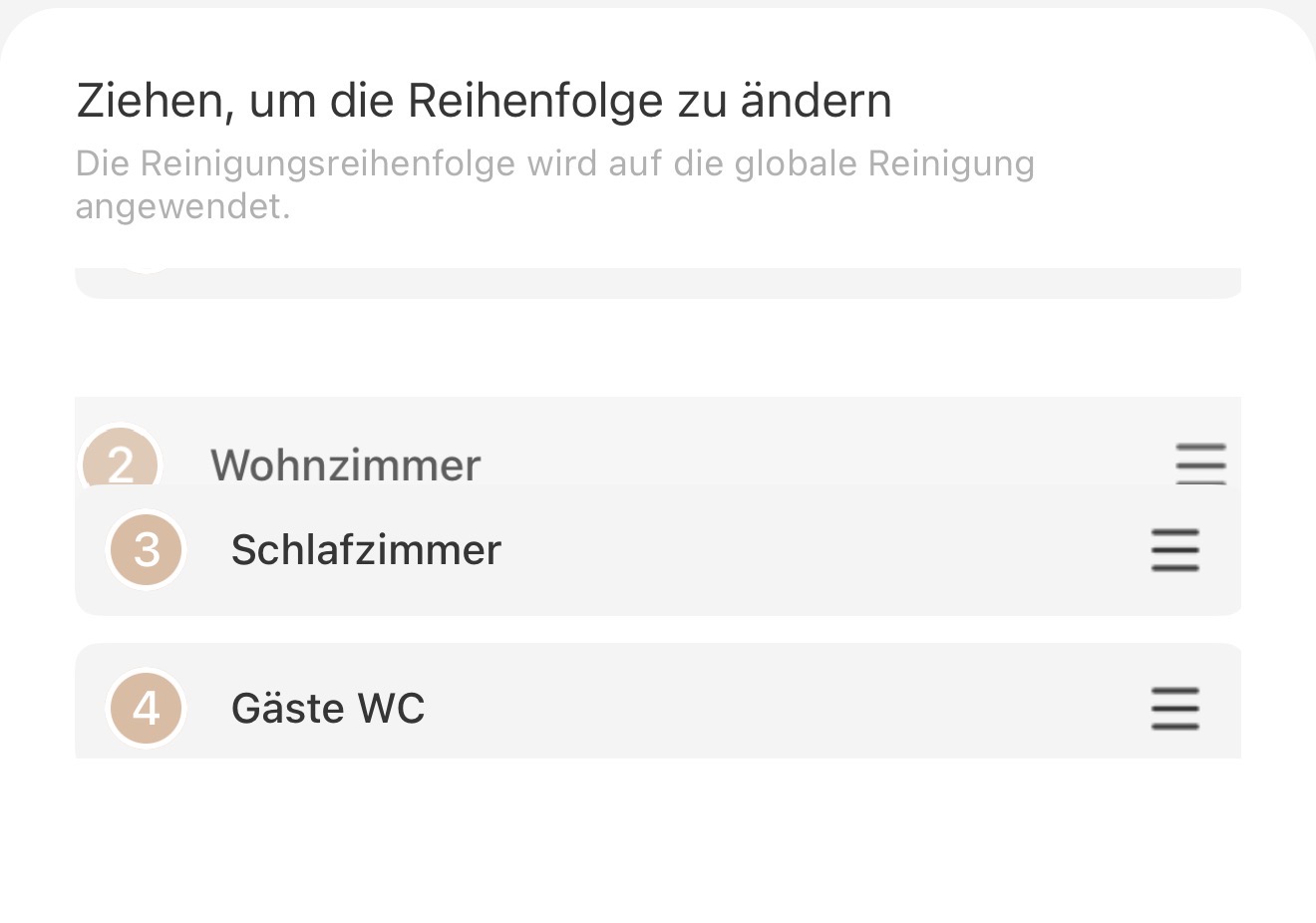
Jetzt seht ihr die aktuelle Reihenfolge aller Räume.
➡️ Wählt den Raum aus, dessen Position ihr ändern möchtet.
☰ Haltet rechts die drei Linien gedrückt und zieht den Raum einfach an die gewünschte Stelle – nach oben oder unten.
5️⃣ Änderungen speichern
Zum Schluss bestätigt ihr eure neue Reihenfolge oben rechts mit dem ✅ Haken.
Fertig!
Mit einer sinnvollen Reinigungsreihenfolge vermeidet ihr unnötige Fahrwege, spart Akkuleistung und verkürzt oft sogar die gesamte Reinigungszeit.
Ihr seht: Schwer ist es nicht – man muss nur wissen, wo sich diese praktische Einstellung versteckt.
ÜbersetzenOriginal anzeigen
| 

 DE
DE


 817
817