ZZ379884

[1000 und MOVA 600] Zweite Map anlegen ohne zusatz Ladestation

In der Bedienungsanleitung Steht zwar das der Mähroboter mehrere Maps erstellen kann, also unterschiedliche Ebenen ohne eine direkte Verbindung zur Ladestation zu haben.
Leider wird aber nicht erklärt wie das in der App einzurichten geht.
Denn bei mir verlangt die App jedesmal Startpunkt in der ladestation. Oder er bricht ab und sagt Mähroboter auserhalb der Map bitte Verbindungs Weg einrichten.
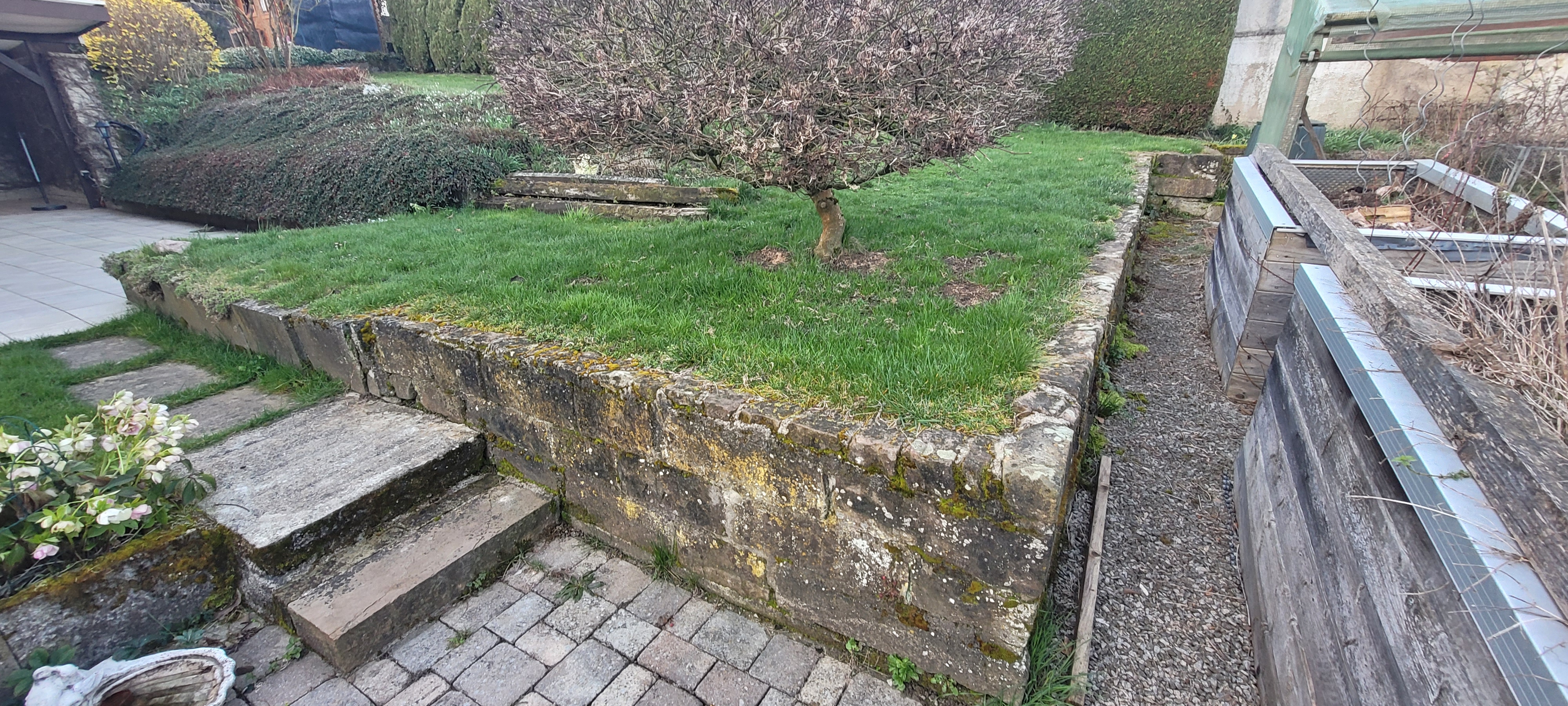
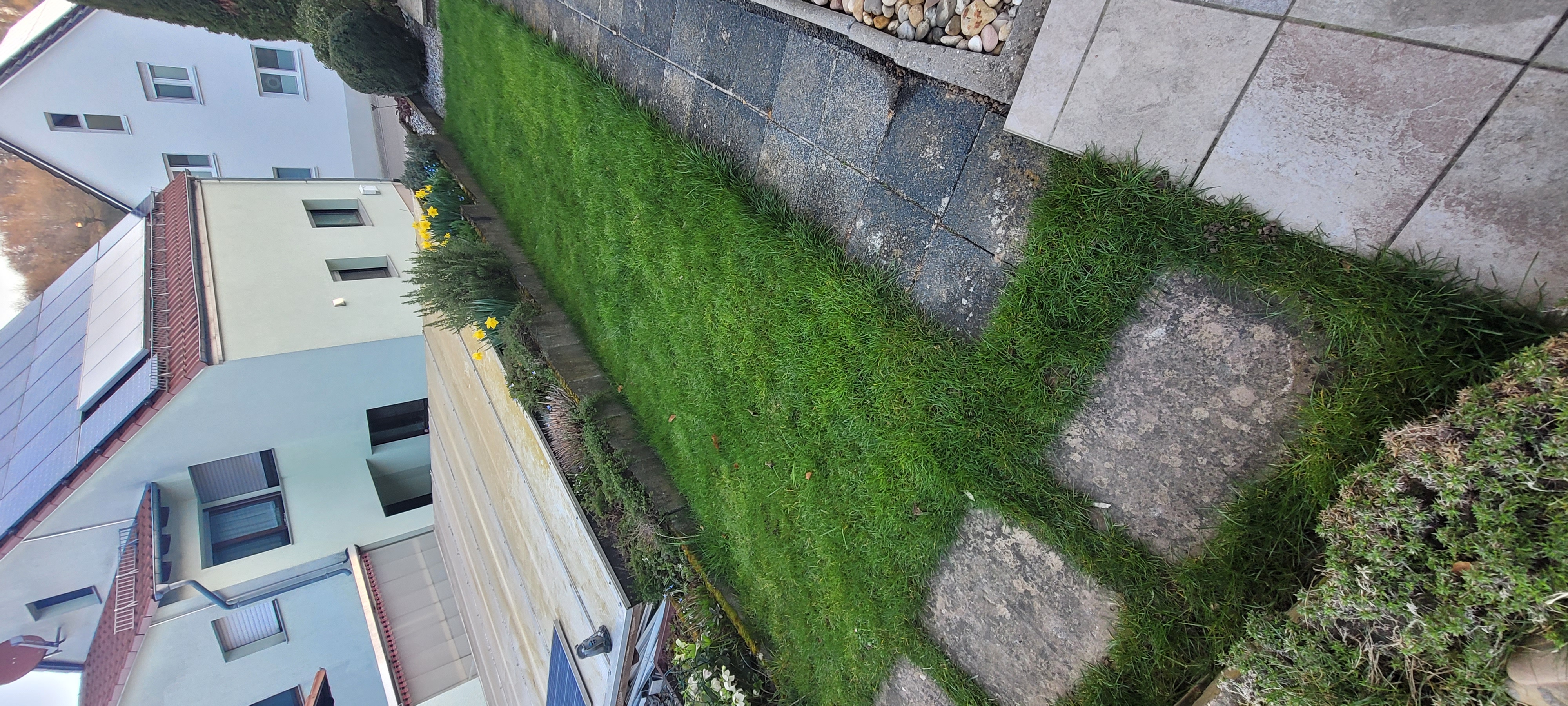
Weis jemand wie ich ohne die Ladestation jedesmal mal zu versetzen um eine neue Map zu erstellen , wenn kein direkter weg zu den anderen Maps gibt. Wegen höhen unterschied oder weil der Mähroboter angehoben und wo anderst wieder eingestzt wird .
Wie kann ich so eine Map erstllen in der App.
Übersetzen
Sie müssen sich anmelden, um antworten zu können Anmelden | Register

3 Kommentar

Ich habe dasselbe Problem. Ich wollte die Station auch nicht versetzen. Und habe das nun so gelöst, dass ich den Roboter beim abfahren der Grenze an der äußersten Ecke hochhebe und auf die nächste Ebene setze und dort weiter die Begrenzung abfahre. Am Ende dann wieder runtersetzen. Alles als eine Karte gespeichert. Nach dem ersten Mähvorgang erscheint dann eine blaue Begrenzung (meine Mauer). Wenn er unten ist fährt er normal zur Ladestation. Auf die andere Ebene setze ich ihn hoch und lasse ihn fahren, bis die Batterie leer ist. Danach muss ich den Mova natürlich zur Ladestation zurück tragen.
Hallo 🙂

Du musst die Ladestation einmalig in die neue Fläche versetzen, um dort eine eigene Karte zu erstellen.

So funktioniert’s:

1. Ladestation in die neue Fläche stellen
2. Eine zweite Karte in der App erstellen und vollständig kartieren
3. Danach kannst du die Ladestation wieder an den ursprünglichen Platz (Karte 1) zurückstellen

➡️ Die Karte bleibt gespeichert und kann später genutzt werden, auch wenn der Roboter dorthin getragen wird 👍
Guten Morgen, für die Erstellung einer zweiten Karte oder zusätzlichen Bereiche beachten Sie bitte die folgende Erklärung.

Fall 1: Keine Höhenunterschiede zwischen den Bereichen
Wenn zwischen den beiden Bereichen keine Höhendifferenz besteht, können diese innerhalb derselben Karte angelegt werden:

Wählen Sie in der App „Bereich hinzufügen“ und steuern Sie den Roboter manuell in den neuen Bereich, um dessen Kontur zu erstellen.
Wählen Sie anschließend „Pfad einrichten“ und steuern Sie den Roboter manuell, um einen Verbindungsweg zwischen den beiden Bereichen zu erstellen.
Danach wird eine vollständige Karte mit mehreren miteinander verbundenen Bereichen erstellt.

Fall 2: Höhenunterschiede zwischen den Bereichen
Wenn zwischen den Bereichen Höhenunterschiede bestehen oder der Roboter angehoben und an einem anderen Ort abgesetzt werden muss, empfehlen wir die Nutzung von zwei separaten Karten:

Erstellen Sie zunächst die erste Karte vollständig.
Stellen Sie anschließend die Ladestation (Basisstation) in den zweiten Bereich um oder nutzen Sie eine zusätzliche MOVA‑Basisstation.
Wählen Sie in der App unter „Kartenbearbeitung“ → „Neue Karte hinzufügen“, um die zweite Karte zu erstellen.
Die Vorgehensweise entspricht der Erstkartierung.

Bitte beachten Sie:
Der Roboter unterstützt maximal zwei Karten. Beim Wechsel zwischen den Karten muss die Basisstation jeweils im entsprechenden Kartenbereich positioniert sein.
UID:ZZ379884
  • 1Beiträge
  • 0QQ-Freunde
AGB|Datenschutzerklärung

© 2026 MOVA Forum All Rights Reserved | Support by Discuz! X5.0 Font by MiSans

Schnellantwort Nach oben Zurück zur Liste